提醒:本文最后更新于 2026-11-27 10:41,文中所关联的信息可能已发生改变,请知悉!
OpenList 项目地址:https://github.com/OpenListTeam/OpenList
OpenList 官方文档:https://docs.openlist.team/zh/
📌 本文基于 OpenList v4.x 撰写,以极空间 NAS 的 Docker Compose 部署为例,老用户可直接参考迁移步骤。
💡 为什么选择 OpenList?
Alist 作为一款优秀的网盘聚合工具,为用户提供了便捷的文件管理体验。然而 Alist 被出售后,新的团队接手,让许多用户对其未来发展感到担忧。OpenList 的出现,恰好解决了这一问题:
- ✅ 精神继承者 :OpenList 由 Alist 的部分原贡献者发起,保留了 Alist 的核心功能和设计理念。
- ✅ 完全开源 :采用 AGPL-3.0 协议,代码透明、社区驱动,避免重蹈 Alist 的覆辙。
- ✅ 功能复刻 :几乎完全复刻 Alist 的多网盘挂载、在线播放等核心功能,用户无缝迁移。
- ✅ 无痛迁移 :可以直接导入 Alist 的备份数据;由于 OpenList 移除了旧的闭源接口(如 api.nn.ci),隐私更安全。
📦 OpenList 能做什么?
- 📁 聚合多个网盘 :把百度网盘、阿里云盘、115、夸克等网盘集中管理,浏览和搜索更方便。
- ☁️ 打造私人云存储 :配合 WebDAV,可以在电脑、电视、手机上直接读写网盘文件。
- 🎬 在线播放视频 :直接播放网盘里的视频,配合 Infuse / VidHub 还能刮削海报墙。
🛠️ 在极空间 NAS 上部署 OpenList
一、准备工作
- 1. 确认极空间 NAS 已安装 Docker(现在不开启 SSH 也能使用 Docker Compose)。
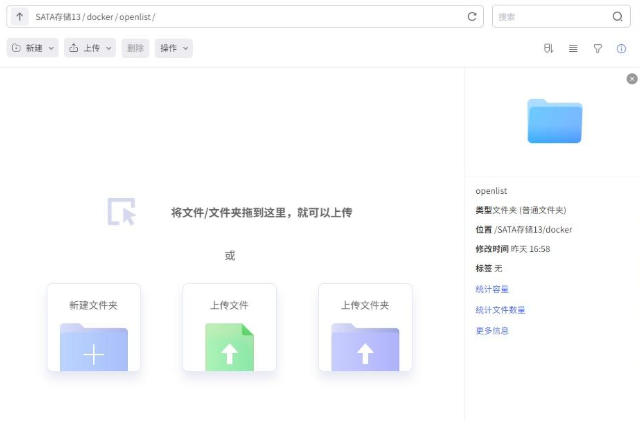
- 2. 在极空间文件管理器的 Docker 目录中,创建名为
openlist的文件夹,建议再建两个子文件夹:data(存配置)和share(本地存储)。
二、Docker Compose 部署
1. 打开极空间的 Docker 管理器。
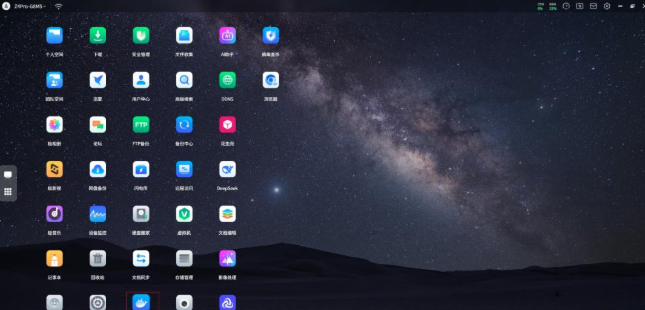
2. 选择 ”Compose”,点击 ” 新增项目 ”。
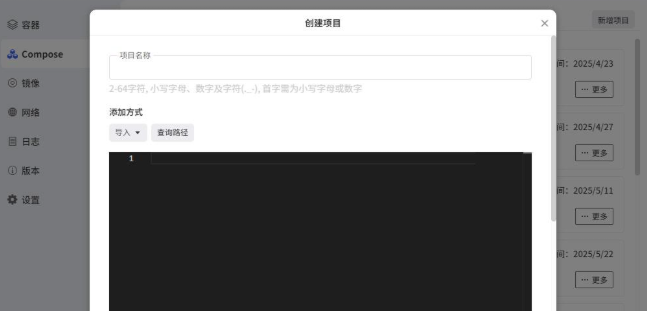
3. 项目名称填写 ”openlist”,路径选择刚创建的 ”openlist” 文件夹。
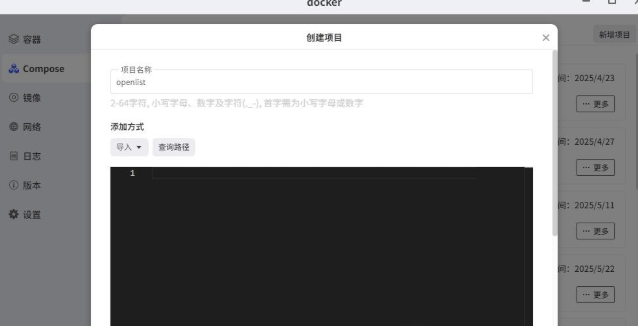
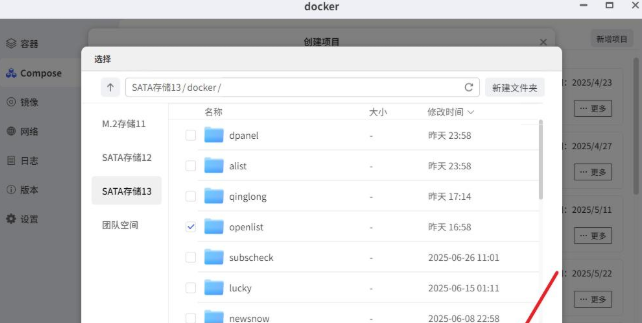
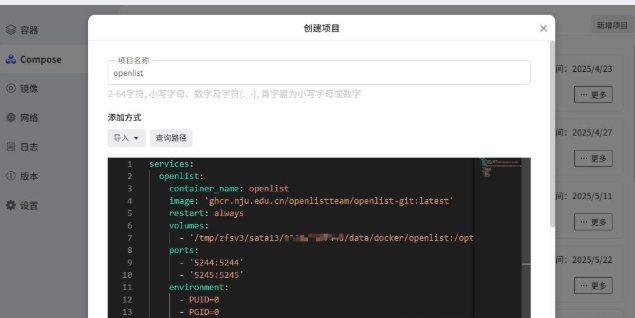
4. 在配置信息中输入以下内容:(把 volumes 中的路径替换为你实际查出来的路径)
version: '3.8'

services:
  openlist:
    container_name: openlist
    image: openlistteam/openlist:latest
    restart: always
    volumes:
      - '/tmp/zfsv3/nvme13/18509153321/data/Docker/openlist/data:/opt/openlist/data'
      - '/tmp/zfsv3/nvme13/18509153321/data/Docker/openlist/share:/opt/openlist/share'
    ports:
      - '5244:5244'
    environment:
      - UMASK=022
      - TZ=Asia/Shanghai
⚠️ 注意:新版 OpenList 已废弃 PUID/PGID,默认以容器内 1001:1001 用户运行。若复用旧 Alist 数据目录,需先在 SSH 执行 chown -R 1001:1001 你的 data 目录 ,否则会权限报错。
可以看出与 Alist 的 docker-compose 配置差不多,主要区别在于 image 和 volumes,其他基本一样。5244 是 HTTP 端口,5245(可选)是 HTTPS 端口,用不到可以不映射。
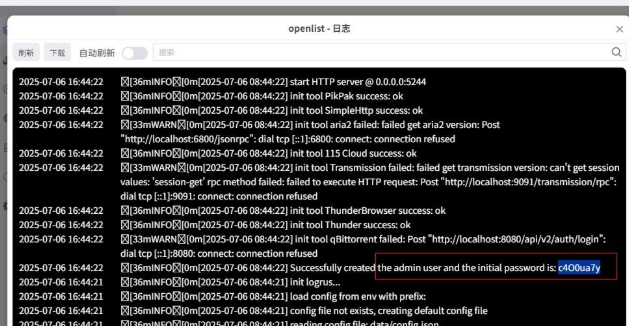
5. 点击 ” 创建 ”,等待容器创建完成后获取登录密码。 默认用户是 admin,初始密码需要从容器日志获取(也可以用 docker logs openlist 查看)。
三、访问 OpenList
等待镜像下载完成后,浏览器访问 http:// 你的极空间 NAS 的 IP 地址:5244。界面和 Alist 几乎一样,只是图标和背景变了。
进来第一步点击 ” 管理 ”:
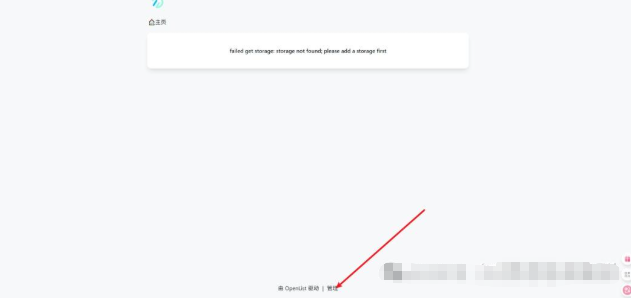
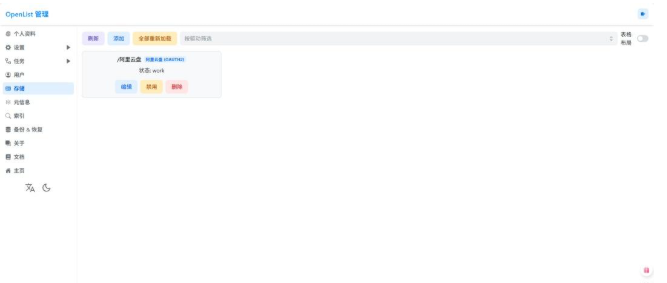
然后修改密码,再挂载网盘即可。网盘挂载的具体步骤官方文档写得很全,这里不再赘述。使用体验和 Alist 一致。
🔄 从 Alist 迁移数据(重点补充)
不少朋友最关心的就是「原来挂载的十几个网盘要不要重新配」。这里给两条路线,按需选择:
方案 A:备份恢复(网盘较多时推荐)
- 浏览器登录旧 Alist 管理后台 → 左侧「备份 & 恢复」→ 点击「备份」,下载备份文件(含网盘挂载配置和设置, 不含管理员密码 )。
- 登录新部署的 OpenList →「备份 & 恢复」→ 点击「恢复」,上传刚才的备份文件。
- 恢复完成后会强制回到登录页,密码仍是容器日志里的初始密码;如需沿用旧密码,进后台手动改。
- ⚠️ 迁移后仍需检查:阿里云盘等部分网盘的 API 已变更,需在「存储」里重新编辑授权(令牌统一在官方开源工具站
api.oplist.org获取)。
方案 B:全新安装(网盘较少时更省心)
如果你只挂了几个网盘,建议直接全新配置,别保留旧数据库。旧 Alist 数据库可能残留闭源接口和旧字段,容易引发无限重启(UNIQUE constraint failed: x_users.username)、角色字段报错等连环问题。做法:
# 清空旧数据(重要数据先备份!)rm -rf / 你的 openlist 路径 /data/*
chown -R 1001:1001 / 你的 openlist 路径 /data
然后启动容器,新版 OpenList 提供图形化初始化界面,直接设置 admin 密码即可。最后记得去网盘官方 App 的「授权管理」里解绑旧 Alist 的授权,彻底隔离隐患。
🎯 常用网盘挂载速查
- ☁️ 阿里云盘 :驱动选「阿里云盘 Open」,填挂载路径和 Refresh Token;电影在资源库时云盘类型选「资源库」。
- 📀 百度网盘 :驱动选「百度网盘」,填刷新令牌并勾选「使用在线 API」;扫码时勾选 ” 使用 OpenList 提供的参数 ”,只复制 refresh_token。
- 💾 115 网盘 :驱动选「115 网盘」,扫码终端建议选「支付宝小程序」或「电视端」,限制速率填 1 或 2。
- ⚡ 夸克网盘 :驱动选「夸克」,网页端无痕登录后按 F12 找 sort 请求复制 Cookie;WebDAV 策略建议改「本地代理」。
❓ 常见问题
Q:容器反复重启,日志卡在 init logrus?
A:多数是旧数据目录权限问题,执行 chown -R 1001:1001 data 目录 后重启。
Q:访问 5244 端口打不开?
A:检查端口是否冲突,可在 Compose 里改成高位端口(如 5246:5244);云服务器还需放行安全组。
Q:WebDAV 怎么用?
A:地址是 http://NAS_IP:5244/dav。先在后台「用户」里给账号勾选「WebDAV 读取」和「WebDAV 管理」,然后就能用 Infuse、VidHub、OpenList-Desktop 等客户端挂载。
📝 总结
OpenList 作为 Alist 的开源替代方案,不仅继承了 Alist 的强大功能,还在透明度和安全性上更进一步。通过 Docker Compose,在极空间 NAS 上几分钟就能搭好。如果你还在用 Alist,找个空闲时间迁移过来,数据无价,早换早踏实!